このページは、初めてカナダへ渡航する中高生のお子様を持つ親御さま向けに作成しています。
初めてビザを申請する方でも画面を見ながら入力して頂ければ比較的スムーズに申請できると思います。
※ただし、申請項目内容は頻繁に変更になりますので、下記の異なる場合がござます。常に最新の情報をご確認頂き申請をお願いいたします。
① eTAとは?
eTA(Electronic Travel Authorization)とは、
日本のパスポートで飛行機を使ってカナダへ入国する際に必ず必要な電子渡航許可です。
- 観光・留学・短期滞在で必要
- パスポートに紐づくため、紙の提出は不要
- 申請はオンラインのみ
② 申請前に準備するもの
- お子様のパスポート(顔写真ページ)
- クレジットカード(保護者名義でOK)
- メールアドレス(結果が届きます)
- 10〜15分程度の時間
※ スマートフォンより パソコンでの申請を推奨 します。
③ 必ず公式サイトから申請してください
注意:
eTAには代行サイト・非公式サイトが多数存在します。
必ず カナダ政府公式サイト を使用してください。
▶ 公式サイトURL:
https://www.canada.ca/eta
④ 申請の全体の流れ
- 公式サイトにアクセス
- 英語の質問に順番に回答
- 支払い(7カナダドル)
- メールで結果を受け取る
⑤ 入力画面の解説(ここが一番重要)
以下では、実際の入力画面に表示される英語を、日本語の意味と一緒に解説します。
カナダ政府のeTAページへアクセス
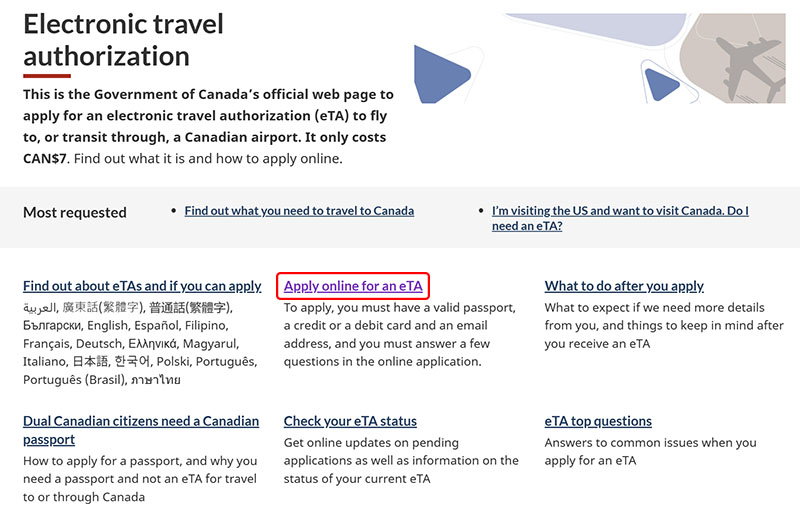
■「Apply online for an eTA」をクリック
カナダ政府の公式サイトを開いたら、真ん中辺りにある「Apply online for an eTA」をクリックします。
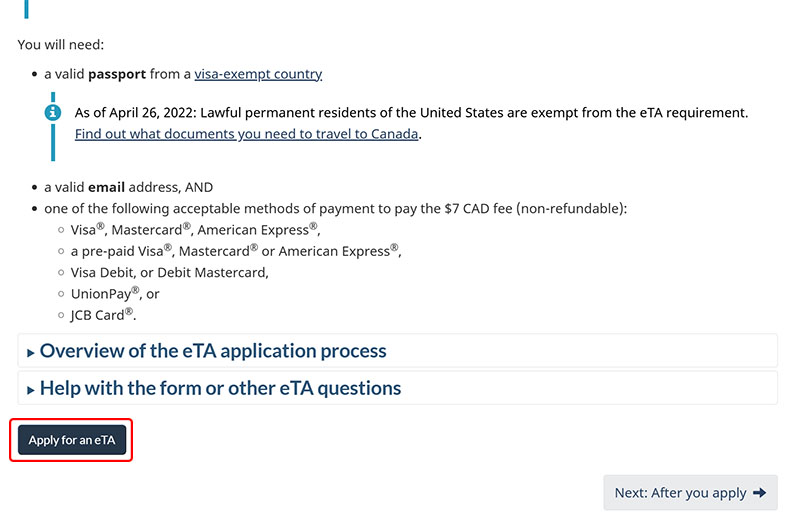
■「Apply for an eTA」をクリック
画面を下にスクロールすると、左下に「Apply for an eTA」ボタンがありますので、そちらをクリックします。
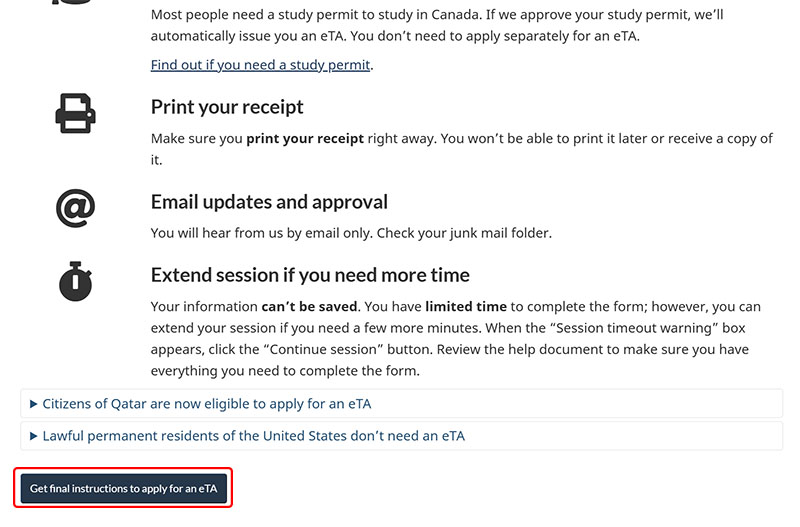
■「Get final instructions to apply for an eTA」をクリック
画面を下にスクロールすると「Get final instructions to apply for an eTA」ボタンが左下に出てきますので、クリックします。
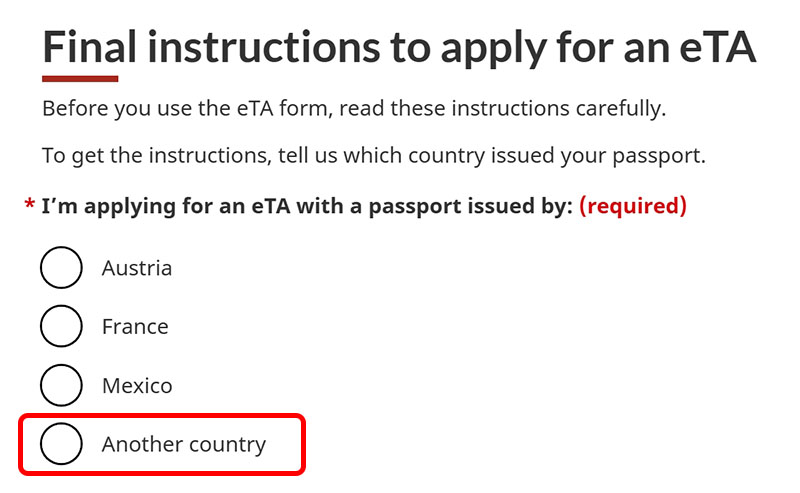
■「Another country」を選択
「どこの国でパスポートの発行を受けたか」という質問です。
パスポートを発行した国を選択してください。日本のパスポートをお持ちであれば、ここでは「Another country」を選択します。
※私は、以下の国が発行したパスポートでeTAを申請します:(必須)
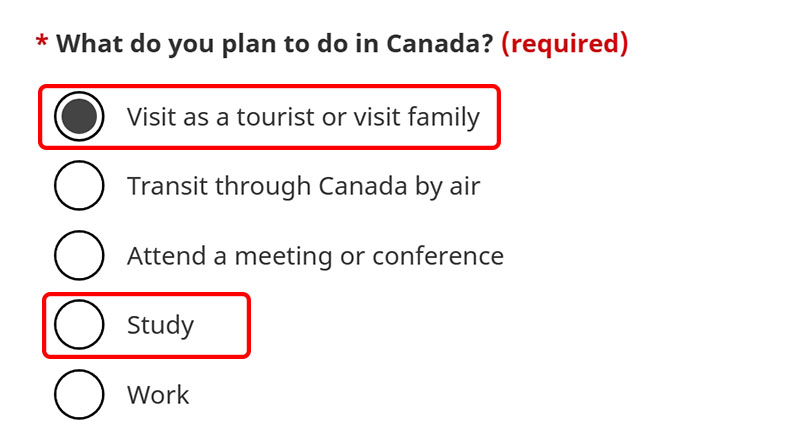
■「Visit as a tourist or visit family」又は「Study」を選択
「カナダで何をする予定か?」という質問です。ホームステイの場合は1番上のものを選択すれば問題ありません。
※サマープログラム(1週間~8週間程)の多くは就学許可証が不要です。そのため、学生ビザは不要で、eTAの申請でOKです。(どちらを選択しても申請には影響はございません。)
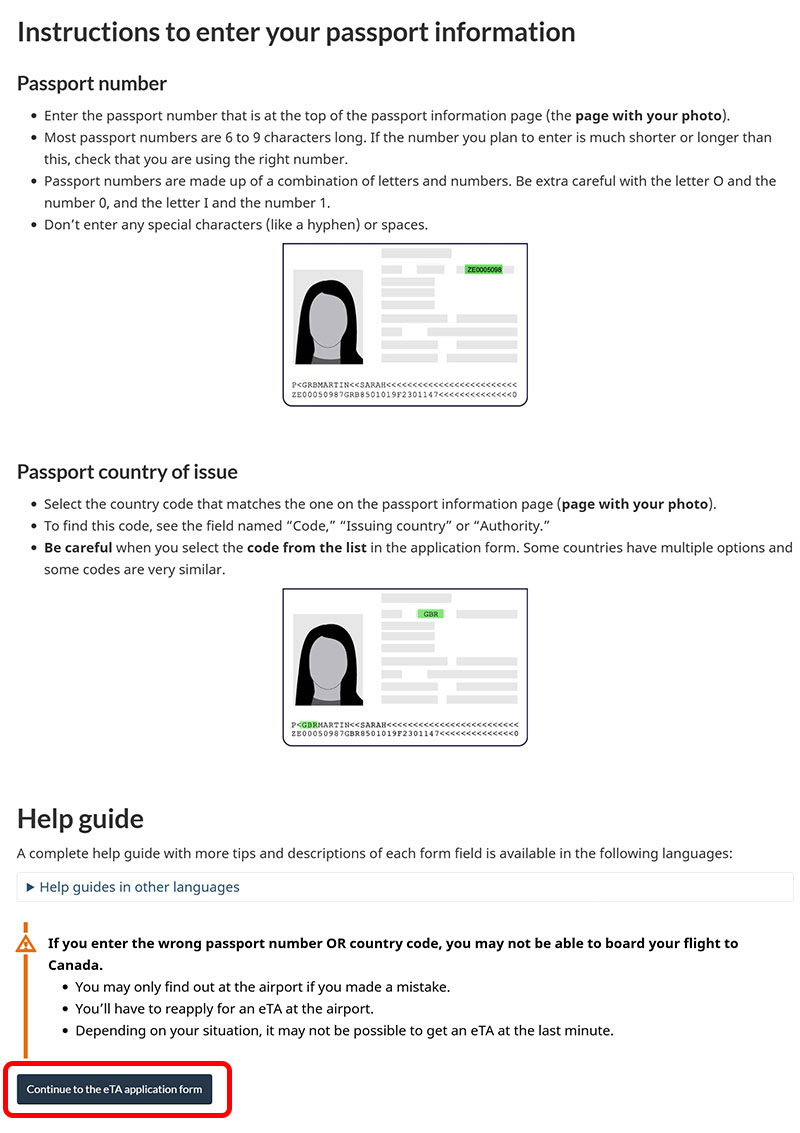
■「Continue to the eTA application form」をクリック
パスポート番号の入力に関する説明が表示されます。
下までスクロールすると左下に「Continue to the eTA application form」ボタンがありますので、こちらをクリックします。
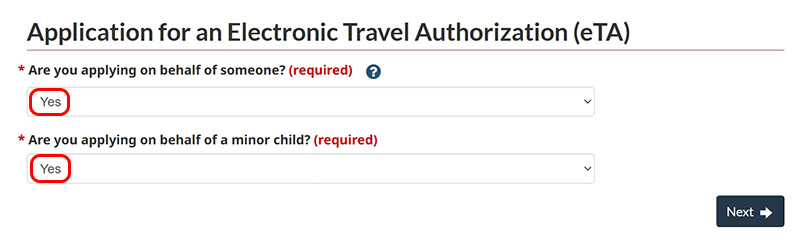
■プルダウンから「Yes」を選択
「誰かの代わりにeTAを申請するか?」という質問です。
ここでは、未成年のお子様の変わりにご両親様がeTAを申請することを想定して「Yes」を選択します。
■必要事項を入力後、「Nest」をクリック
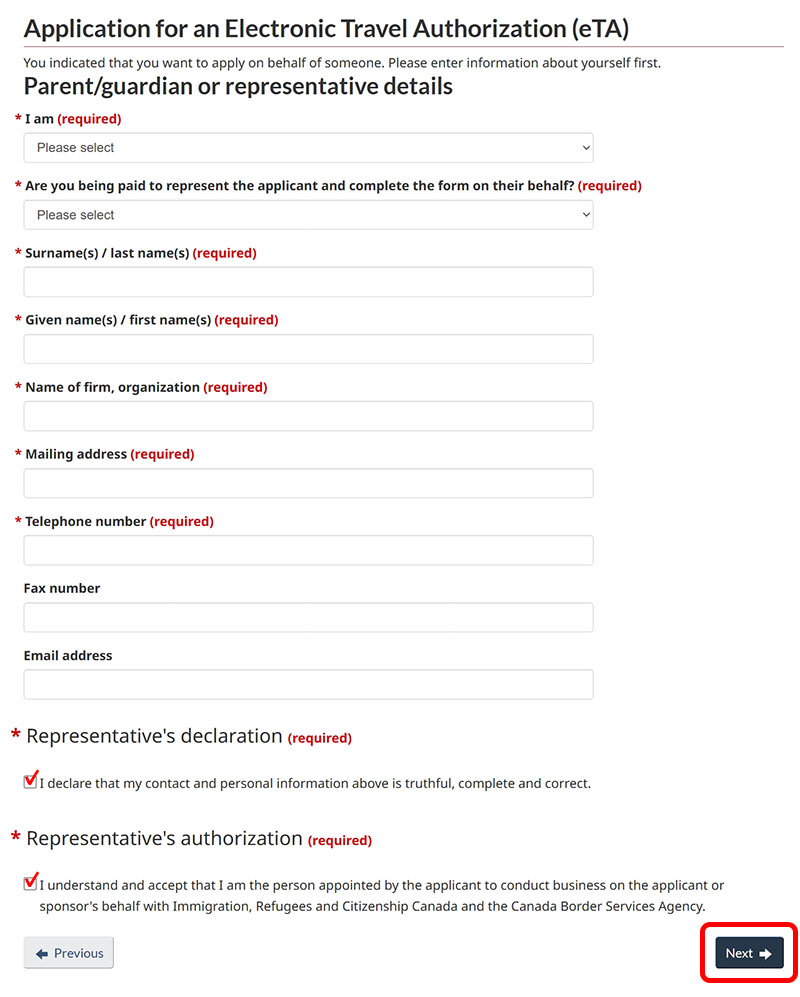
▶I am 【please select】から「A family member or friend」を選択(ご両親が入力する場合)
▶Are you being paid to represent the applicant and complete the form on their behalf?
【please select】から「No」を選択。
以下は申請している方(ご両親)の情報です。
▶Surname(s)に姓を記入。
▶Given name(s)に名を記入。
▶Mailing Addressに住所を記入
※注意:英数字又はスペースのみ記入(-【ハイフン】はNGです)
▶Telephone numberに電話番号を記入
▶Fax numberにあればFAX番号を記入
▶Email addressにメールアドレスを記入
▶Representative’s declaration以下のチェックボックスを
2か所チェックする。
そして、【NEXT】をクリックします。
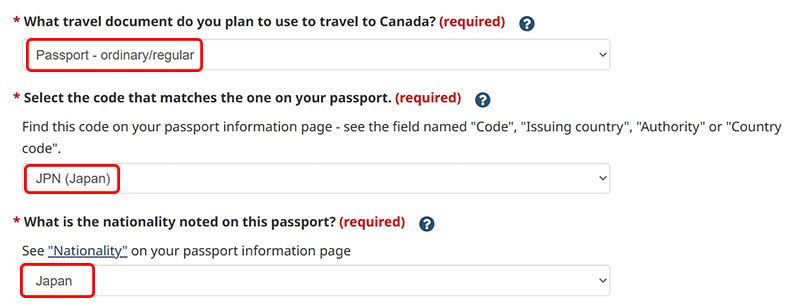
■プルダウンから「Passport – ordinary/regular」を選択
▶「カナダへの渡航の際に使用する書類は何か?」という質問です。日本のパスポートを使っての留学であれば「Passport – ordinary/regular」を選択します。
▶「パスポートの顔写真ページに記載されている国コードを選択してください」という内容です。
プルダウンから「JPN (Japan)」を探して選択します。
▶「パスポートの顔写真ページに記載されている国籍は?」という質問です。
こちらもプルダウンから「Japan」を探して選択します。
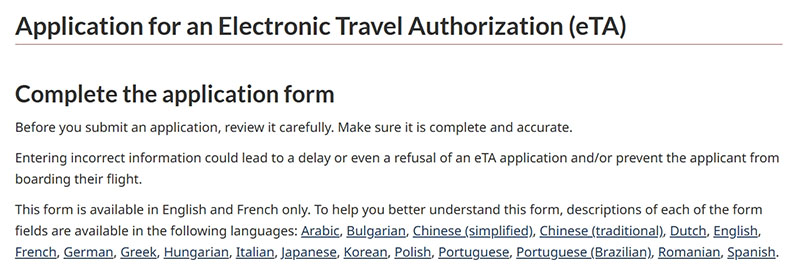
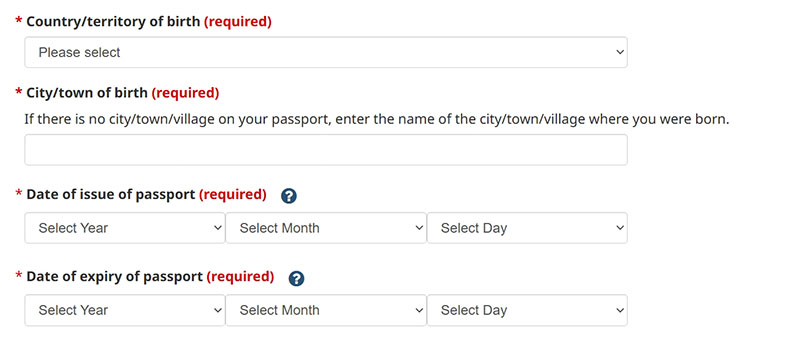
■パスポート情報を入力
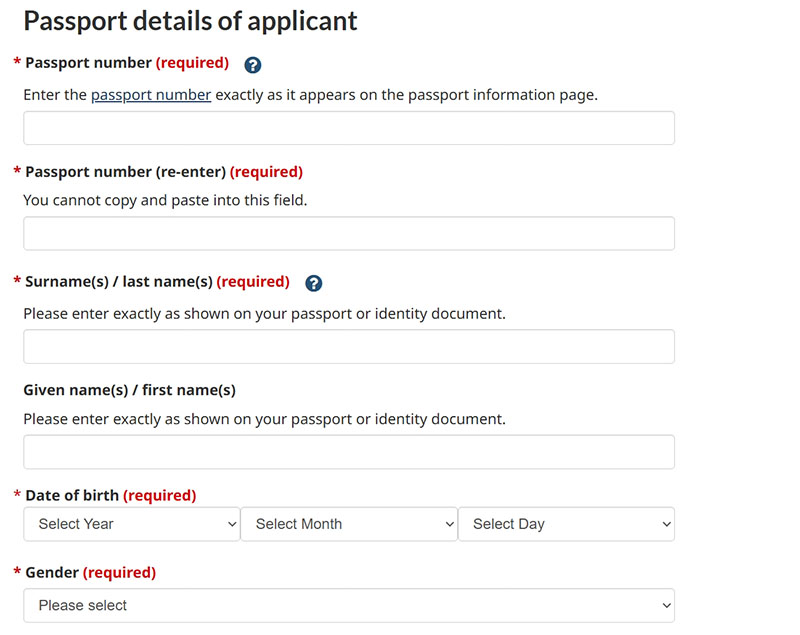
お持ちのパスポートの顔写真ページを見ながら、記載されている通りに入力して下さい。
Passport number:パスポートの番号
Passport number (re-enter):パスポートの番号(確認用)
Surname(s) / last name(s):苗字(姓)
Given name(s) / first name(s):名前(名)
Date of birth:生年月日
Gender:性別
Country/territory of birth:出身国
City/town of birth:出身地(都道府県)
Date of issue of passport:パスポートの発行日
Date of expiry of passport:パスポートの有効期限
■個人情報を入力
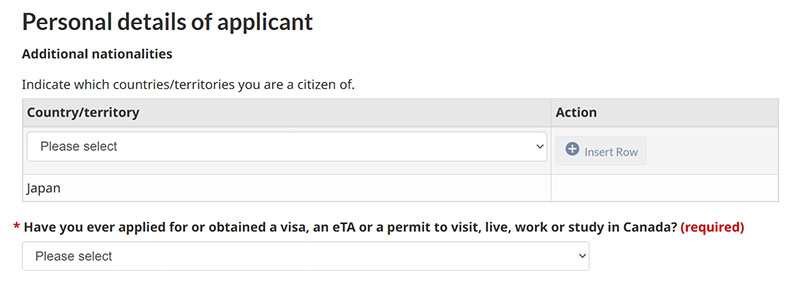
▶Additional nationalities
すでに「Japan」が入力されているためスキップでOKです。
▶Have you ever applied for or obtained a visa, an eTA or a permit to visit, live, work or study in Canada?
過去にカナダのビザ・eTAの申請、滞在、居住、就労、学業などの許可を得たことがなければ「No」を選択しましょう。ある場合は「Yes」を選択して必要事項を記入して下さい。
■連絡先に関する情報を入力
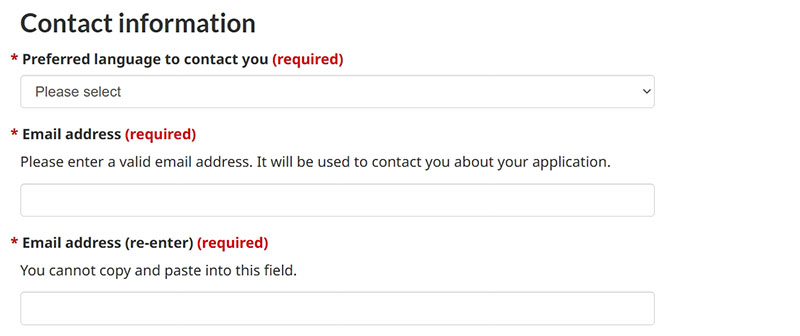
▶Preferred language to contact you
連絡を受け取る際の言語を選びます。
「English (英語)」か「French (フランス語)」のどちらかを選択。
▶Email address
eTAの承認メールを受け取るためのメールアドレスを入力します。
▶Email address(re-enter) (メールアドレス再入力)
■住所を入力
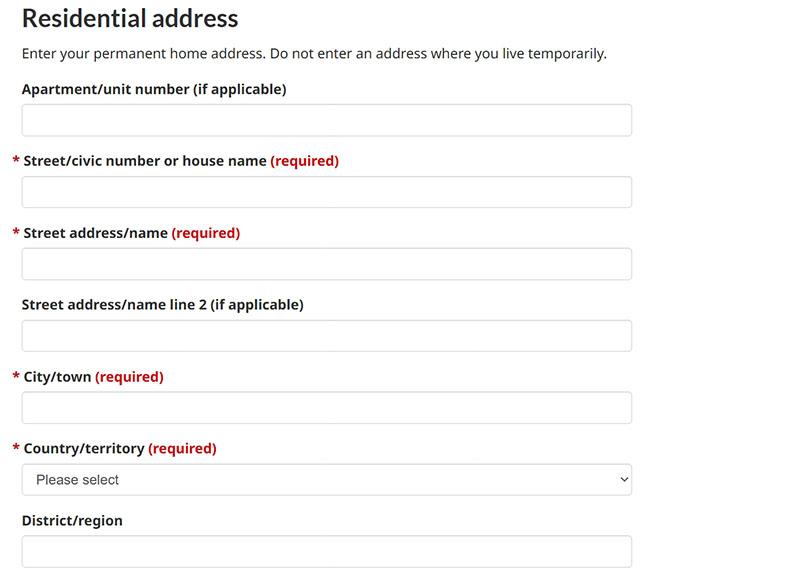
現在お住まいの住所をそれぞれの欄に入力していきます。
※注意:英数字又はスペースのみ記入(-【ハイフン】はNGです)
▶Apartment/unit number (if applicable)
アパート・マンション等の部屋番号のみを数字で入力します。
▶Street/civic number or house name
アパート・マンション名のみを英字で入力します。
▶Street address/name
市区町村以下を英字+数字で入力します(例:1 Chome 1-1 〇〇)
▶City/town
市区町村を英字で入力します(例:〇〇 City)
▶Country/territory
リストから「Japan」を選択します。
▶District/region
任意項目なので空欄のままでも大丈夫です。念の為、都道府県を入れれも良いです。
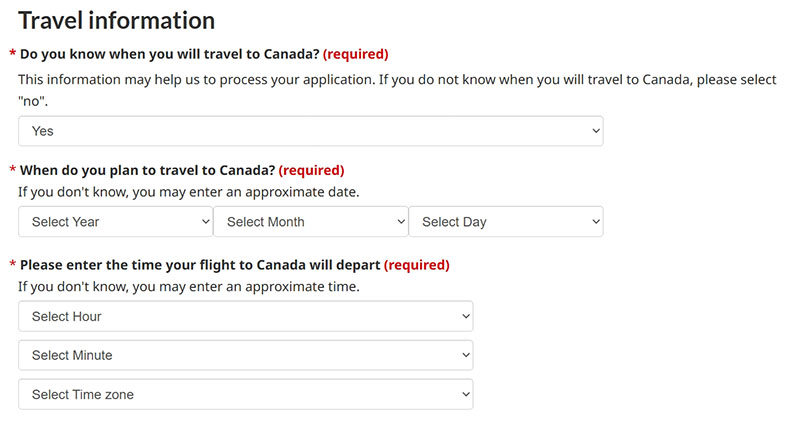
■渡航に関する情報を入力
Do you know when you will travel to Canada?
「カナダへ渡航する予定が決まっているか?」という質問です。
決まっていなければ「No」で問題ありません。
決まっている場合は「Yes」を選び、その後表示される具体的な日付を入力します。
▶When do you plan to travel to Canada?(いつカナダに渡航する予定ですか?)
【年月日を選択する】
▶Please enter the time your flight to Canada will depart(ご利用になるカナダ行き便の出発時間を入力してください。)【時間を選択する】 (UTC+9:00)Japan Time
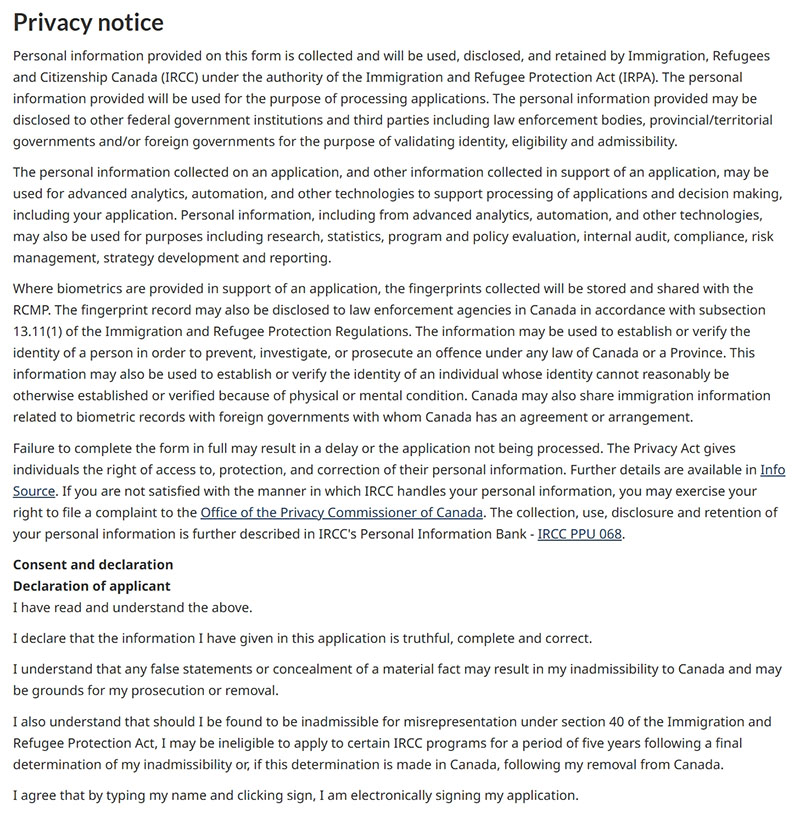
■「I Agree」にチェック
過去の犯罪歴・入国拒否歴などを聞かれますが、
通常の中高生留学の場合は、ほぼすべて「No」 で問題ありません。
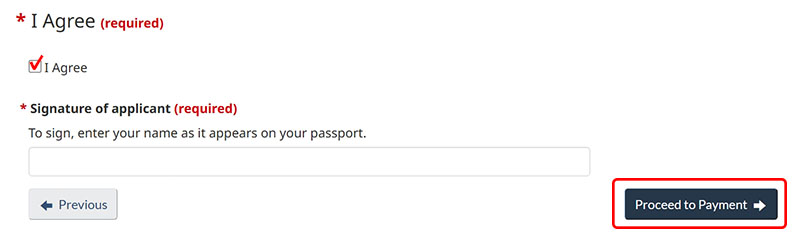
バックグラウンドに関する質問に回答後に「I Agree」に✓。
■「Signature of applicant」欄に自分の名前を入力
サインの欄にパスポートの表記通りの名前を入力します。
右下の「Proceed to Payment」をクリック
お支払い手続きへ
クレジットカードを用意して頂き支払いを行ってください。ビザの費用はカナダドルで$7となります。(クレジットカードは親御さま名義で問題ございません。)
①内容を確認しまして、「Transmit and pay」をクリック
②お支払い情報を入力
③「Checkout」ボタンをクリック
全て入力が完了し「Checkout」をクリックしてお支払いを完了です。
【申請完了】お疲れ様でした!
申請後のメール確認を忘れずに
申請が完了すると、数分から数時間以内にメールが届きます。「Status:eTA approved」となっていればeTAが承認されたことになります。稀に審査に時間がかかる場合や、追加書類を求められる場合もあるため、数日経っても届かない場合は公式サイトからステータスを確認しましょう。
※注意:パスポートを更新した場合は、再度eTA申請が必要です。